Два сценария, которые путают
Первое — получить чужую модель в IFC и открыть её у себя. Второе — отдать свою модель в IFC заказчику. Технически это разные операции с разными настройками, и путать их — самая частая причина претензий «модель не открывается».
В первом случае вас интересует, что вы получите. Во втором — что получит другой, и это важнее, потому что проверить он сможет только то, что вы отдали.
Открыть чужой IFC
Путь короткий: «Файл» → «Открыть» → выбрать .ifc → в диалоге настроить импорт. Именно в этом диалоге и решается судьба модели.
- Параметры импорта. Если не включить чтение наборов свойств, элементы приедут пустыми.
- Геометрия. Опция «Включить геометрию» должна стоять, иначе вы получите модель без объёма — только данные.
- Автоматическое соединение. Для чужих моделей лучше выключить: Revit попытается «сшить» элементы и иногда сделает это не так, как в оригинале.
После импорта первым делом откройте «Обобщённые модели» — там окажется почти всё, что приехало. Это не ошибка Revit, это отсутствие маппинга.
Маппинг категорий: почему всё становится «Обобщённой моделью»
IFC-классы и категории Revit — разные системы. IfcWall соответствует «Стенам», IfcPipeSegment — «Трубам», но Revit не обязан догадываться. Соответствие задаётся в файле маппинга.
Практика такая: перед импортом заранее подготовить маппинг для тех классов, которые вам важны. Настраивать его после импорта — поздно, элементы уже лежат в «Обобщённых моделях».
Выгрузить свой IFC
«Файл» → «Экспорт» → IFC. В диалоге важны четыре пункта.
- Схема. IFC2x3, если получатель не уточнял иное; IFC4 — если нужен более современный набор данных.
- Наборы свойств. Включите выгрузку параметров: без этого получатель увидит геометрию без марок.
- Базовые количества. Нужны, если по модели будут считать объёмы и площади.
- Пространственная структура. Этажи должны уехать в модель, иначе дерево будет плоским.
Отдельно про параметры: пользовательские поля попадают в IFC, только если они привязаны к файлу общих параметров. Параметр, созданный «на месте» в проекте, в выгрузку не попадёт.
Что теряется и как это ловить
| Что теряется | Причина | Как проверить |
|---|---|---|
| Марки и имена | Не привязаны к общим параметрам | Открыть элемент в стороннем просмотрщике |
| Категории | Не настроен маппинг | Посмотреть дерево: всё в «Обобщённых моделях»? |
| Материалы | Не включена выгрузка материалов | Свойства элемента: пустой материал |
| Этажи | Модель собрана без уровней | Дерево структуры: есть ли этажи |
| GUID | Модель экспортировали заново | Сравнение ревизий покажет «всё изменено» |
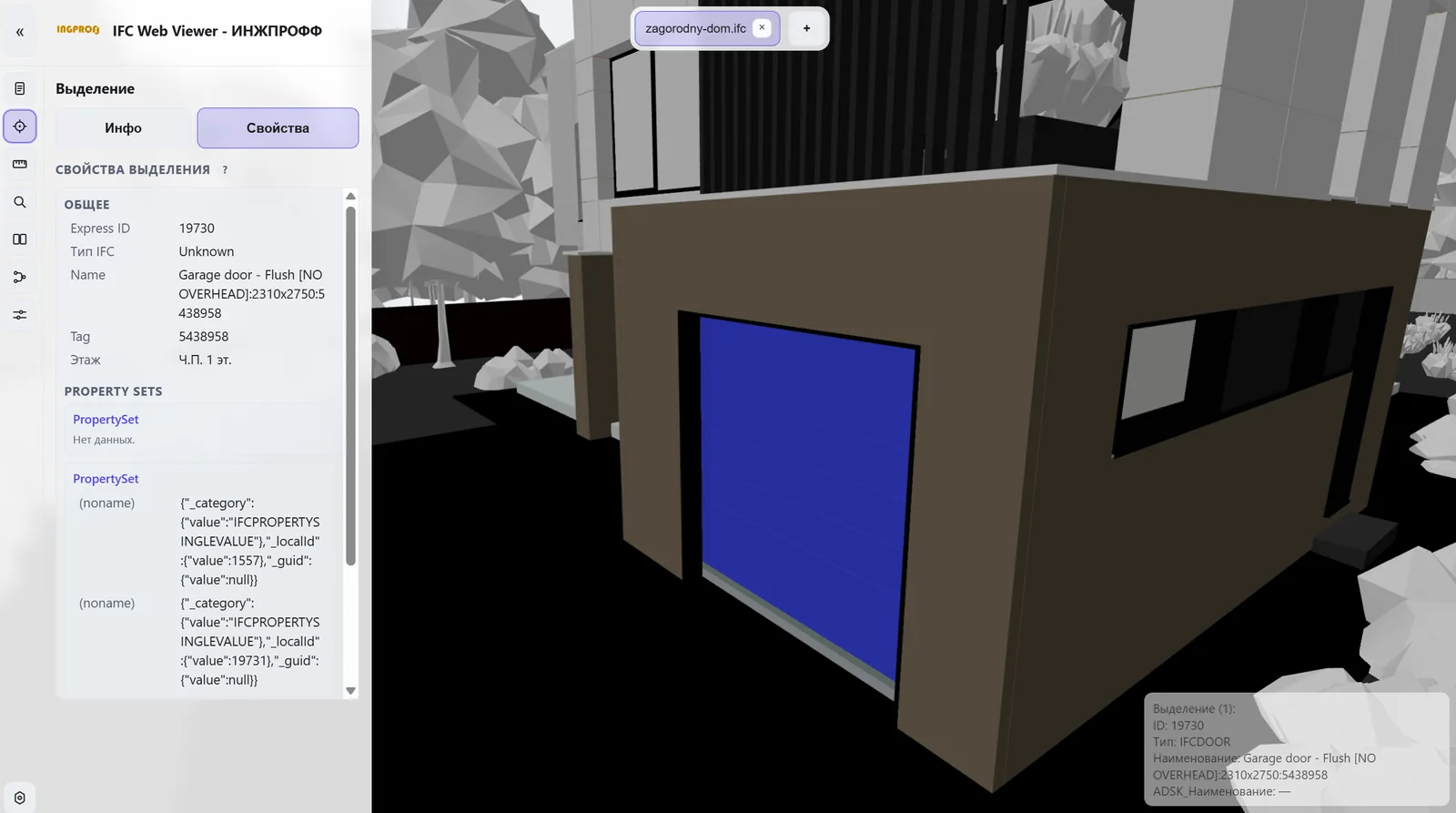
Универсальный способ проверки один: выгрузили — откройте файл не в Revit. Любой сторонний просмотрщик покажет, что реально доехало, а что осталось в исходной программе.
Короткое правило
Открывать чужой IFC в Revit стоит, только если модель нужна для работы. Для просмотра и проверки это лишние двадцать минут и риск испортить исходник. Выгружать свой — обязательно с проверкой в сторонней программе: получатель увидит ровно то, что вы отдали, а не то, что было у вас на экране.
Частые вопросы
Почему IFC открывается в Revit как «Обобщённые модели»?
Revit не знает, каким категориям соответствуют элементы чужого IFC. Он импортирует геометрию как есть, и по умолчанию элементы попадают в «Обобщённые модели». Исправляется настройкой маппинга категорий.
Сохраняются ли параметры при открытии IFC в Revit?
Частично. Стандартные наборы свойств читаются как параметры, но пользовательские могут не приехать. Всё, что важно для работы, стоит проверять сразу после импорта.
Какой формат выбрать при экспорте: IFC2x3 или IFC4?
Зависит от того, чем будет открывать получатель. IFC2x3 поддерживается почти везде, IFC4 даёт больше возможностей, но старые программы могут его не прочитать.
Почему после экспорта пропали марки и параметры?
Чаще всего потому, что параметры не были привязаны к файлу общих параметров или при экспорте не включили передачу наборов свойств. Проверяется открытием IFC в сторонней программе.
Можно ли открыть IFC в Revit без потери категорий?
Полностью — нет, но можно сократить потери: настроить маппинг IFC-классов на категории Revit до импорта и сверить результат по нескольким элементам.
Проверить выгрузку без Revit
Откройте полученный IFC в браузере и посмотрите, что реально доехало до получателя.
Открыть IFC в браузереТемы материала: Revit и экспорт · свойства и данные