Сначала определитесь с задачей
Половина споров «чем открыть IFC» — это спор о разных задачах. Смотреть, проверять, править и считать — четыре разных сценария, и инструменты у них разные.
| Задача | Что подойдёт | Что не подойдёт |
|---|---|---|
| Посмотреть и показать | Браузер, BIMvision, официальный IFC Viewer | Revit — тяжело и долго |
| Проверить состав и свойства | Браузер, BIMvision, Solibri | Конвертеры |
| Найти коллизии | Navisworks, Solibri | Просмотрщики |
| Править геометрию | Revit, ArchiCAD, Renga, Tekla | Всё остальное |
Дальше — десять способов в порядке возрастания сложности.
1–4. Простые способы: браузер и бесплатные просмотрщики
1. Браузер
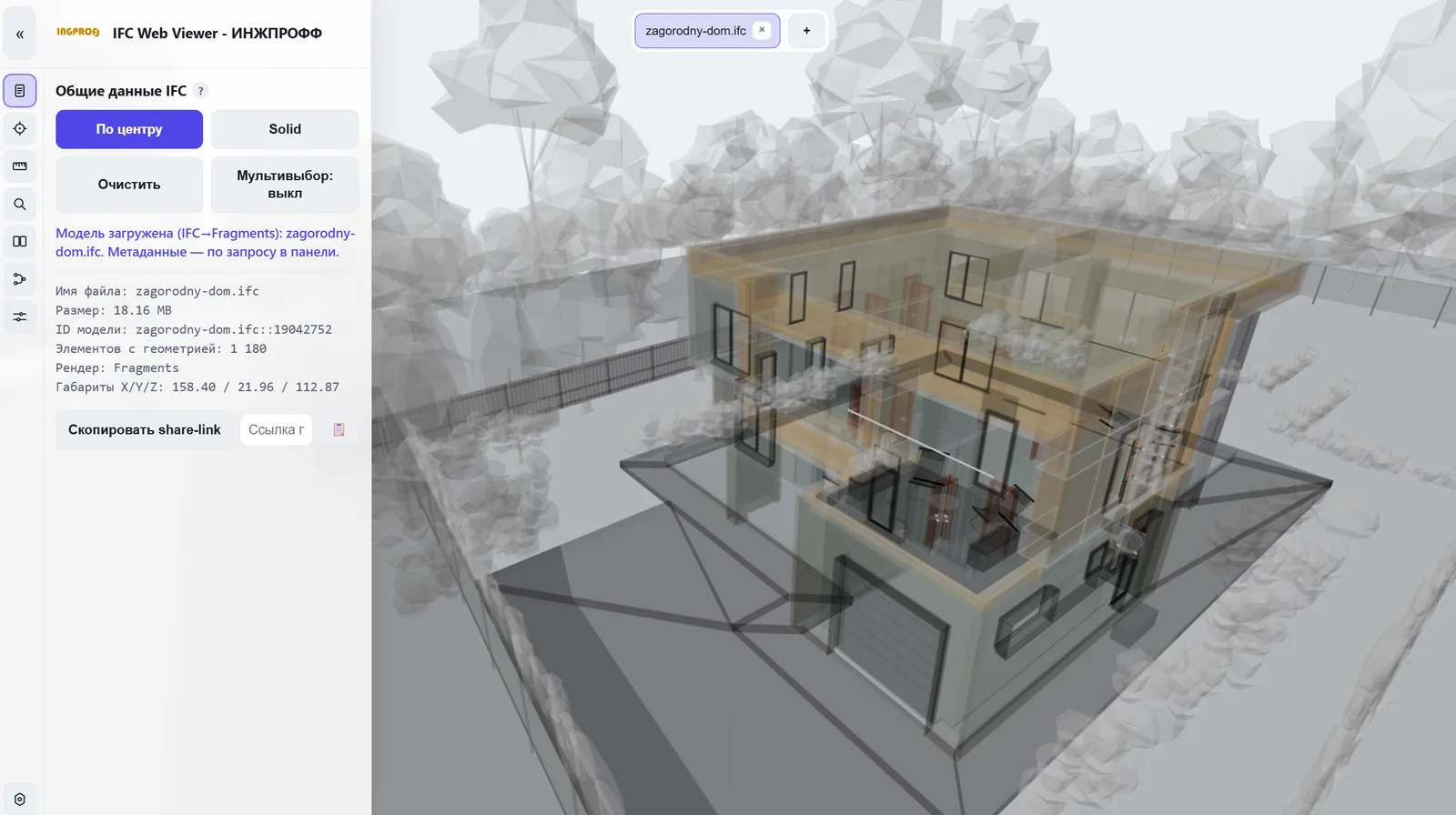
Самый быстрый вариант: файл читается на вашем устройстве, установка не нужна, регистрации нет. Подходит для просмотра, разрезов, измерений, просмотра свойств, поиска элементов по марке и сравнения ревизий. Ограничение одно, но важное: это просмотрщик. Геометрию он не меняет, коллизии не ищет.
Открыть модель можно на странице просмотрщика.
2. IFC Viewer от buildingSMART
Официальный десктопный просмотрщик от организации, которая этот формат и разрабатывает. Показывает структуру модели и свойства — хорош, когда нужно посмотреть файл «глазами стандарта». Интерфейс спартанский, про работу с большими моделями лучше не думать.
3. BIMvision
Бесплатный просмотрщик для Windows, популярный в проектных отделах. Базовый просмотр, дерево, свойства, измерения — бесплатно. Часть возможностей (например, работа с BCF и расширенные проверки) вынесена в платные модули.
4. xBIM Xplorer
Открытый проект на .NET. Полезен тем, кто хочет заглянуть внутрь файла на уровне сущностей: видно, как модель устроена изнутри. Для ежедневной работы с моделями заказчика — скорее инструмент разработчика.
5–8. Профессиональные программы
5. Revit
Revit открывает IFC через «Открыть» с настройками импорта, но по сути создаёт копию геометрии в своём проекте. Категории часто приезжают как «Обобщённые модели», материалы и параметры теряются. Если нужно именно работать с моделью — да; если посмотреть — избыточно.
6. Navisworks
Стандарт для сборки разделов и поиска коллизий. IFC открывается, но вся сила Navisworks — в связке нескольких моделей и проверке пересечений. Для одиночного файла это дорого по времени и лицензии.
7. Solibri
Проверка модели по правилам: нормы, требования заказчика, собственные наборы проверок. Если задача — не «посмотреть», а «доказать соответствие», это профильный инструмент. Импорт IFC здесь основной сценарий.
8. ArchiCAD, Renga, Tekla
У каждой программы свой импортёр IFC и свои правила маппинга. Открыть чужой файл можно, но качество переноса зависит от того, насколько аккуратно он был выгружен. Это вариант для тех, кто уже работает в этой среде.
9–10. Свободный софт и конвертация
9. Blender с расширением Bonsai
Бывший BlenderBIM: бесплатный, с открытым кодом, умеет читать и создавать IFC на уровне сущностей. Порог входа высокий, зато это единственный бесплатный инструмент, который позволяет не только смотреть, но и редактировать модель. Для энтузиастов и небольших студий — отличный вариант.
10. Конвертация в другой формат
Иногда проще перегнать IFC в OBJ, GLB или DWG и открыть там, где удобно. Минус очевиден: при конвертации теряются свойства и структура — остаётся геометрия. Годится для визуализации, не годится для проверки данных.
Что выбрать под свою роль
Короткие рекомендации без оговорок.
- Проектировщик, которому прислали модель. Открыть в браузере, посмотреть системы и свойства. Если модель нужна для работы — Revit или своя программа.
- ГИП или руководитель. Браузер для быстрой проверки и сравнения ревизий, Navisworks — когда нужна сборка разделов.
- Заказчик без BIM-софта. Только браузер: ставить Revit ради одного просмотра бессмысленно.
- Студент или новичок. Браузер, чтобы понять структуру, плюс BIMvision или Blender с Bonsai, чтобы разбирать файл глубже.
Общее правило простое: начинайте с самого лёгкого инструмента, который закрывает задачу. Если его не хватает — переходите к следующему по сложности, а не сразу к самому тяжёлому.
Частые вопросы
Чем открыть IFC, если ничего не установлено?
Браузером. Достаточно загрузить страницу просмотрщика и перетащить файл — установка и регистрация не нужны.
Есть ли бесплатная программа для IFC на Windows?
Да. Официальный IFC Viewer от buildingSMART и BIMvision распространяются бесплатно; xBIM Xplorer и Blender с расширением Bonsai — бесплатные с открытым кодом.
Можно ли открыть IFC в Revit?
Можно, но Revit импортирует IFC как «чужую» геометрию. Категории, материалы и параметры часто теряются — для просмотра это лишние сложности, для работы с моделью иногда оправдано.
Почему IFC открывается в одном просмотрщике и не открывается в другом?
Просмотрщики по-разному разбирают нестандартные расширения и битые секции. Если файл не идёт в одном инструменте, стоит проверить его в другом — часто дело в самом файле, а не в программе.
Что лучше для проверки модели на коллизии?
Navisworks или Solibri. Просмотрщики, включая браузерные, коллизии не ищут — это отдельный класс задач.
Посмотреть модель без установки
Если задача — просто увидеть модель, разобраться в ней или показать коллеге, браузера достаточно.
Открыть IFC в браузереТемы материала: открыть и посмотреть · Revit и экспорт