Что происходит, когда браузер открывает IFC
IFC — текстовый формат на основе STEP. Внутри не картинка и не «архив с моделью», а описание объектов: стены, трубы, воздуховоды, их координаты, свойства и связи между ними. Браузер такое сам не читает, поэтому страница подгружает парсер на WebAssembly и трёхмерный движок. Они разбирают файл и собирают сцену прямо в памяти вкладки.
Из этого следуют две вещи, которые замечаешь на практике. Файл остаётся у вас: сервер отдал код и на этом закончил. И вся работа ложится на устройство — скорость открытия зависит не от интернета, а от процессора и объёма памяти.
Ещё одна деталь, которая объясняет «тормоза». IFC хранит не готовую сетку, а описание геометрии. Чтобы показать стену, движок разбивает её на треугольники — и на этом шаге простая с виду модель может вырасти в разы. Поэтому файл в 80 МБ с тысячами мелких деталей открывается тяжелее, чем вдвое больший файл с крупными плоскостями.
Пошагово: от файла до разреза
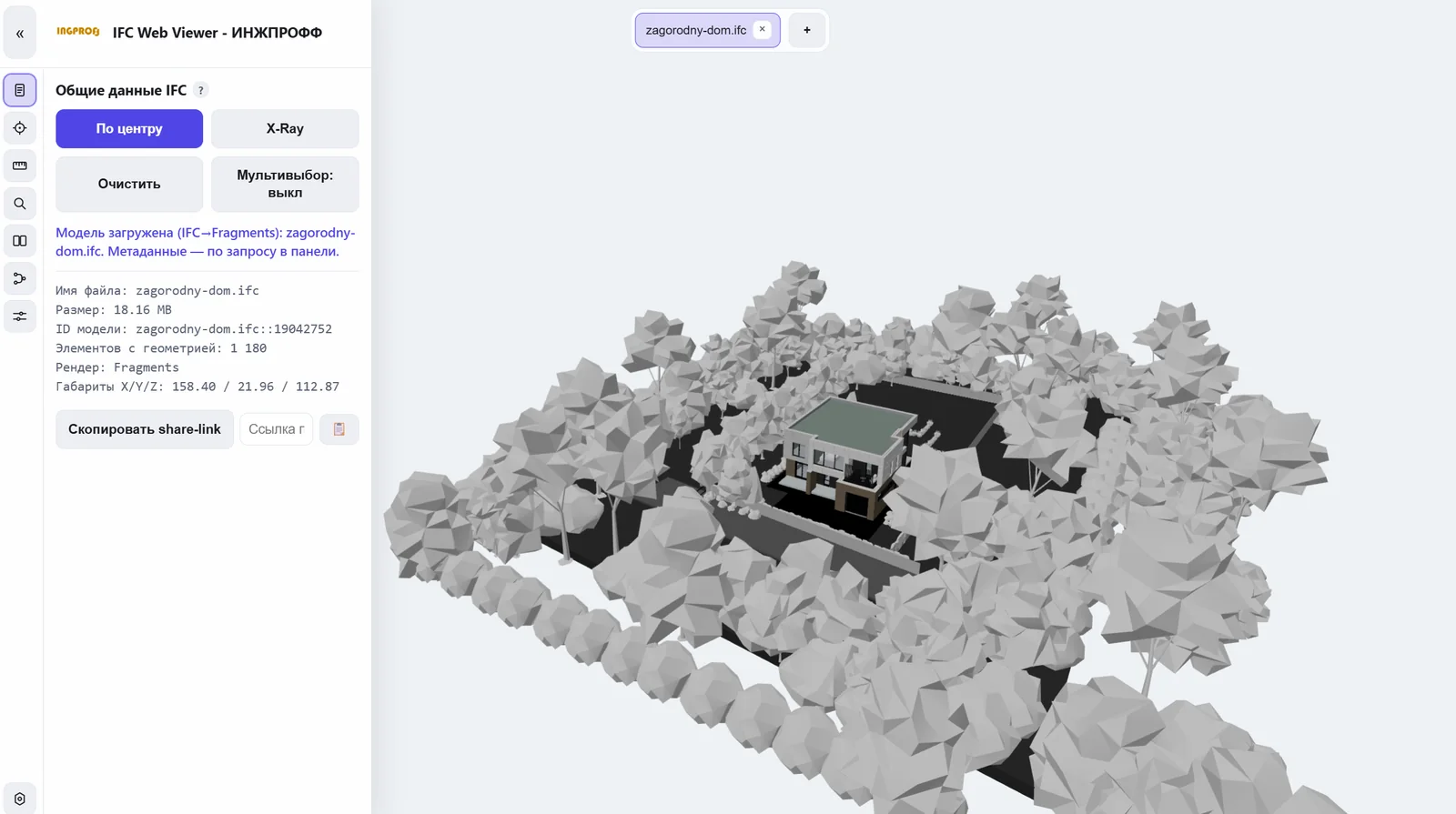
Порядок действий одинаковый для любой модели. Возьмите свой файл или пример загородного дома — на нём всё видно наглядно.
- Откройте просмотрщик. Он работает во вкладке браузера: ставить ничего не нужно, вход не требуется.
- Перетащите файл в окно или выберите его на диске. Подходят .ifc, .ifczip и .frag.
- Дождитесь разбора. Ход обработки показывает кольцо прогресса. Крупные модели разбираются дольше — вкладку в этот момент лучше не трогать.
- Включите X-Ray. Каркасный режим показывает элементы, которые перекрыты стенами и оборудованием. Без него половина инженерии просто не видна.
- Найдите нужный элемент. В поиске работают и классы IFC — например IFCWALL, — и марки вроде АР-01. Когда элементов тысячи, быстрее сначала отфильтровать по этажу и типу.
- Сделайте разрез. Включите плоскость по одной из осей X, Y или Z и ведите ползунок. Инверсия переворачивает плоскость, «Сбросить срезы» возвращает модель целиком.
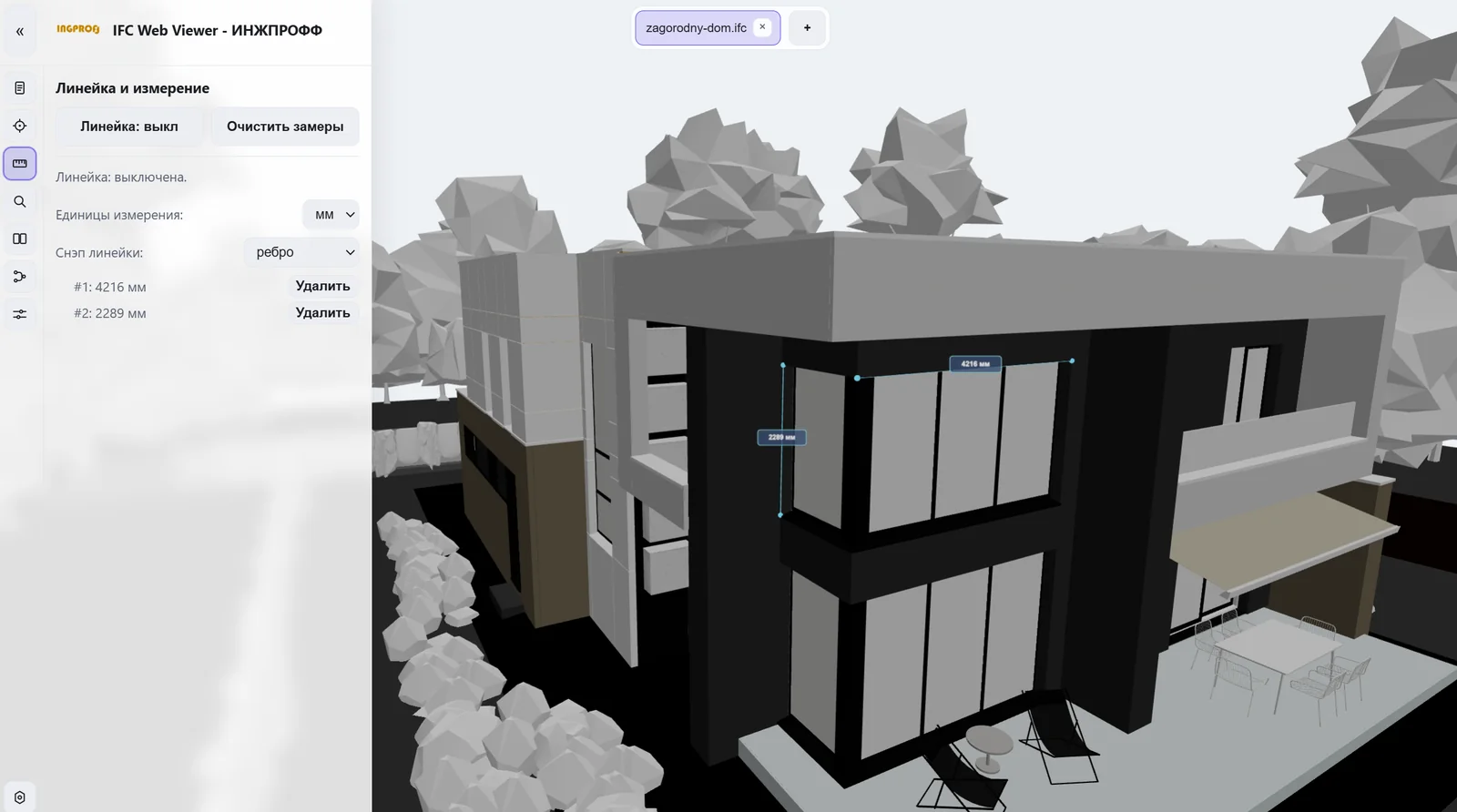
- Измерьте. Линейка считает в сантиметрах и миллиметрах, привязываясь к поверхности, вершине, ребру или центру грани. История замеров остаётся в панели — можно вернуться к ним позже.
Три привычки, которые экономят время
Это не про настройки, а про порядок действий. С ними разбор чужой модели занимает минуты вместо получаса.
- Начинайте с X-Ray. Пока каркасный режим выключен, инженерия спрятана за стенами, и легко решить, что в модели чего-то нет. Включили каркас — и трубы с воздуховодами находятся сразу.
- Режьте по одной оси. Три плоскости одновременно дают красивую картинку в презентации, но плохо помогают в работе: в разрезе санузла легко потерять ориентацию. Включайте по одной и ведите ползунок.
- Следите за единицами. Линейка считает в сантиметрах или миллиметрах — в зависимости от того, что выбрано. Если по привычке прочитать «мм» как «см», ошибка будет ровно в десять раз, и заметят её обычно не вы.
Что работает, а что нет
Просмотрщик — это про «посмотреть и проверить», а не про «сделать». Разделение простое, но именно на нём чаще всего возникает недопонимание, поэтому перечислю прямо.
Работает
- Навигация по модели, скрытие и изоляция элементов, каркасный режим.
- Разрезы по трём осям и линейка с привязками.
- Дерево пространственной структуры: этажи, зоны, системы.
- Свойства и наборы свойств любого элемента.
- Поиск по классу и марке, фильтры по этажу и типу.
- Сравнение двух ревизий по GUID: что добавлено, изменено, удалено.
- Примечания к элементам, выгрузка в BCF 2.1 и Word, импорт BCF обратно.
- Снимок сцены, share-link, планы этажей, раскраска по типу, этажу или марке.
Не для этого
- Правка геометрии: модель в браузере только читается.
- Поиск коллизий — это отдельная задача и отдельный класс программ.
- Объёмы, спецификации и сметы: для них нужны правила и расчётчик, а не просмотр.
- Проверка по IDS — её мы делаем отдельным сервисом, в просмотрщике её пока нет.
Сравнение ревизий: где это спасает
Сравнение нужно там, где модель ходит по кругу: вы отдали файл, подрядчик внёс правки, вернул новую версию. Открывать обе в Revit и искать различия глазами — работа на вечер. Просмотрщик сопоставляет элементы по GUID и раскрашивает результат: добавлено, изменено, удалено. Красным обычно подсвечивают то, что исчезло, — именно эти элементы чаще всего и становятся предметом спора.
Есть важная оговорка. Сопоставление держится на идентификаторах. Если при экспорте GUID пересоздали, программа не поймёт, что это тот же элемент, и покажет ложные «удалено» и «добавлено». Признак простой: если изменённым оказалось почти всё — дело не в модели, а в потере идентификаторов при выгрузке. В таком случае сравнение стоит переделать на файлах, выгруженных с сохранением GUID.
Когда браузера хватает
Практический критерий простой: если вам нужно увидеть, показать или проверить — браузера достаточно. Если нужно посчитать, найти конфликт или изменить — нужна профильная программа.
Отдельный сценарий, ради которого браузер вообще удобен, — разговор с человеком без BIM-программы. Заказчику, прорабу или снабженцу не нужен Revit: им нужно покрутить модель и показать конкретный узел. Ссылка открывается на любом ноутбуке, а если модель лежит в примерах, её можно показать, вообще ничего не пересылая.
| Задача | Где решать |
|---|---|
| Посмотреть модель и показать заказчику | Браузер |
| Проверить состав систем и свойства элементов | Браузер |
| Сравнить две ревизии, найти изменения | Браузер |
| Передать замечания подрядчику | Браузер + BCF |
| Найти коллизии между разделами | Navisworks, Solibri |
| Собрать объёмы и спецификации | BIM-система проектирования |
| Исправить модель | Revit, ArchiCAD, Renga, Tekla |
Три причины, по которым IFC «не открывается»
Ниже три ситуации, которые встречаются чаще остальных. Обратите внимание: все они про файл, а не про просмотрщик.
1. Вместо файла — архив
Самая частая история. Модель присылают в .zip, .rar или .7z, иногда переименовывают архив в .ifc — расширение меняется, содержимое нет. Просмотрщик видит не STEP-структуру и справедливо отказывается. Распакуйте архив и откройте сам .ifc. Отдельный случай — .ifczip: это тоже zip, но с определённой внутренней структурой; обычный архив под него не подойдёт.
2. Открылось, но в сцене пусто
Причин три. Модель экспортирована без геометрии и содержит только данные — так бывает, когда при выгрузке сняли галочку с геометрических представлений. Или элементы скрыты: остался включённым фильтр, разрез или изоляция с прошлого раза. Или объект «уехал» далеко от начала координат — типично для моделей, собранных в связке с генпланом.
3. Тормозит и роняет вкладку
Сотни тысяч треугольников, несколько моделей одновременно, слабое устройство. Здесь помогает не «оптимизация браузера», а трезвый расчёт: закрыть лишние вкладки, открыть файл на компьютере вместо телефона, при возможности попросить у автора модель с упрощённой геометрией.
Чек-лист перед отправкой модели
Если вы отдаёте модель заказчику или в экспертизу, пять минут проверки экономят день переписки.
- Единицы измерения. Миллиметры вместо метров (или наоборот) превращают дом в точку или в футбольное поле.
- Этажи. Названы и заполнены — иначе дерево структуры бесполезно.
- Марки и имена. Элемент «Wall_1234» никто не найдёт поиском.
- Пустые наборы свойств. Если параметры не выгрузились, получатель увидит геометрию без данных.
- Лишние объекты. Подложки, 3D-аннотации и вспомогательные тела лучше убрать.
- GUID. Если планируете сравнивать ревизии, идентификаторы должны сохраняться при экспорте — иначе сопоставление будет неполным.
Если проверка что-то нашла, не отправляйте модель «как есть» с припиской в письме. Верните автору короткий список конкретных замечаний — это быстрее, чем потом объяснять по телефону, почему в модели не нашлась вентиляция.
Частые вопросы
Нужна ли регистрация, чтобы открыть IFC в браузере?
Нет. Файл открывается сразу, вход и учётная запись не требуются.
Файл уходит на сервер?
Нет. Сервер отдаёт только код просмотрщика, сама модель разбирается в памяти браузера на вашем устройстве.
Можно ли открыть IFC на телефоне?
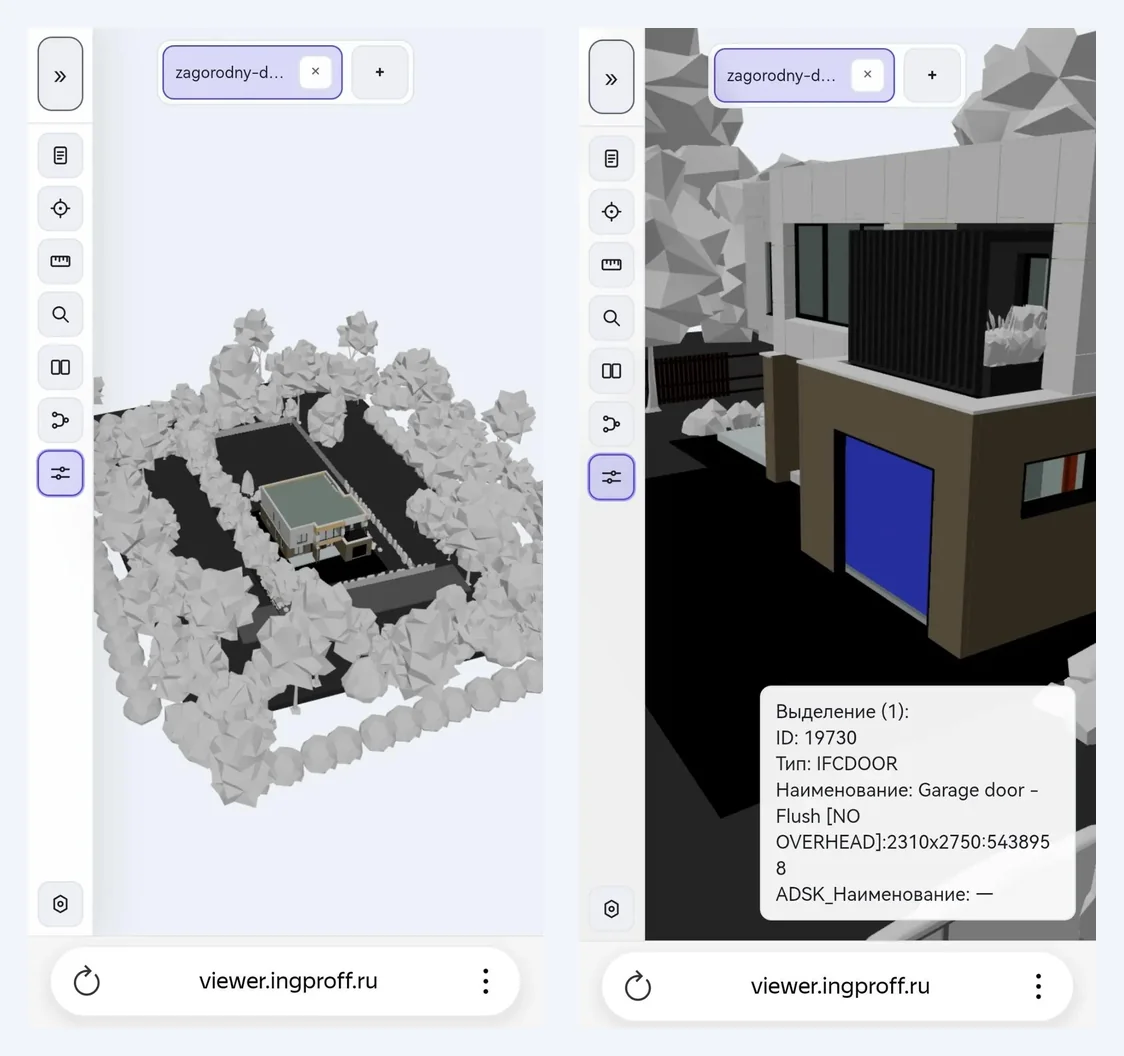
Да, интерфейс работает на мобильных. Тяжёлые модели на телефоне открываются медленнее и могут упереться в память.
Почему IFC не открывается?
Чаще всего файл лежит в архиве, скачан с ошибкой или экспортирован без геометрии. Реже — не хватает памяти браузера.
Можно ли править модель в браузере?
Нет, просмотрщик не меняет геометрию. Но можно оставить примечания к элементам и выгрузить их в BCF.
Как передать замечания по модели подрядчику?
Создайте примечания к нужным элементам и выгрузите их в BCF 2.1 — файл откроют в Revit, Navisworks или Solibri.
Проверьте на своей модели
Откройте файл в просмотрщике: разрезы, измерения, свойства и примечания доступны сразу, без установки и регистрации.
Открыть IFC в браузереТемы материала: открыть и посмотреть · проверка и аудит · сравнение ревизий · замечания и BCF